项目的图标主要由@vben/icons包提供,建议统一在该包内部管理,以便于统一管理和维护。如果你使用的是 Vscode,推荐安装 Iconify IntelliSense 插件,可以方便的查找和使用图标。 注意:使用下述的方式,都是每次联网拉取图标,如果你的项目需要离线部署,不要使用Iconify的方案。
离线图标
离线图标目前有两种方案:
手动注册
- 手动将svg文件复制到
packages/icons/src/svg/icons 目录下,然后在packages/icons/src/svg/index.ts文件中注册图标
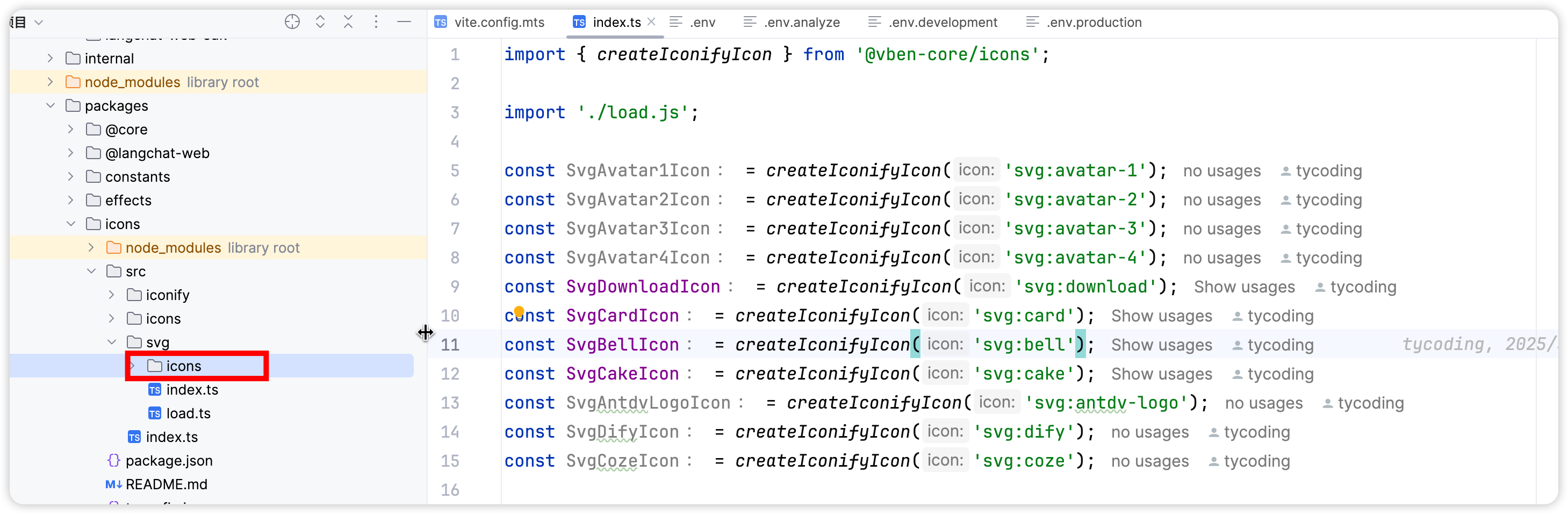
createIconifyIcon中是svg图标的文件名称。
注册之后,可以通过如下方式使用图标SVG
import { IconifyIcon } from '@vben/icons';

// Vue
<IconifyIcon icon="svg:dify" />
使用Lucide Icon
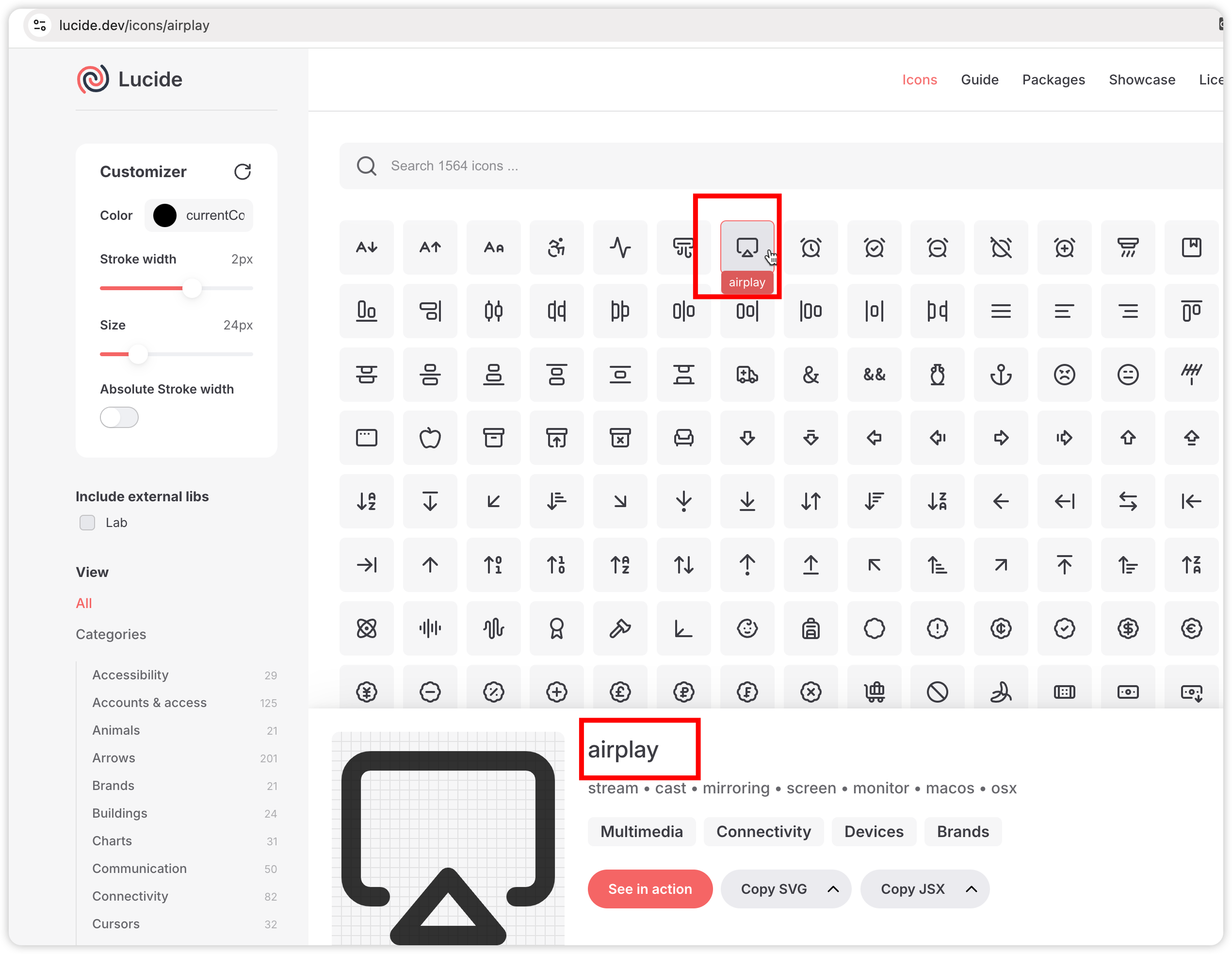
- 去Lucide官网查找图标名称
https://lucide.dev/icons/
如下此图标名称是 airplay
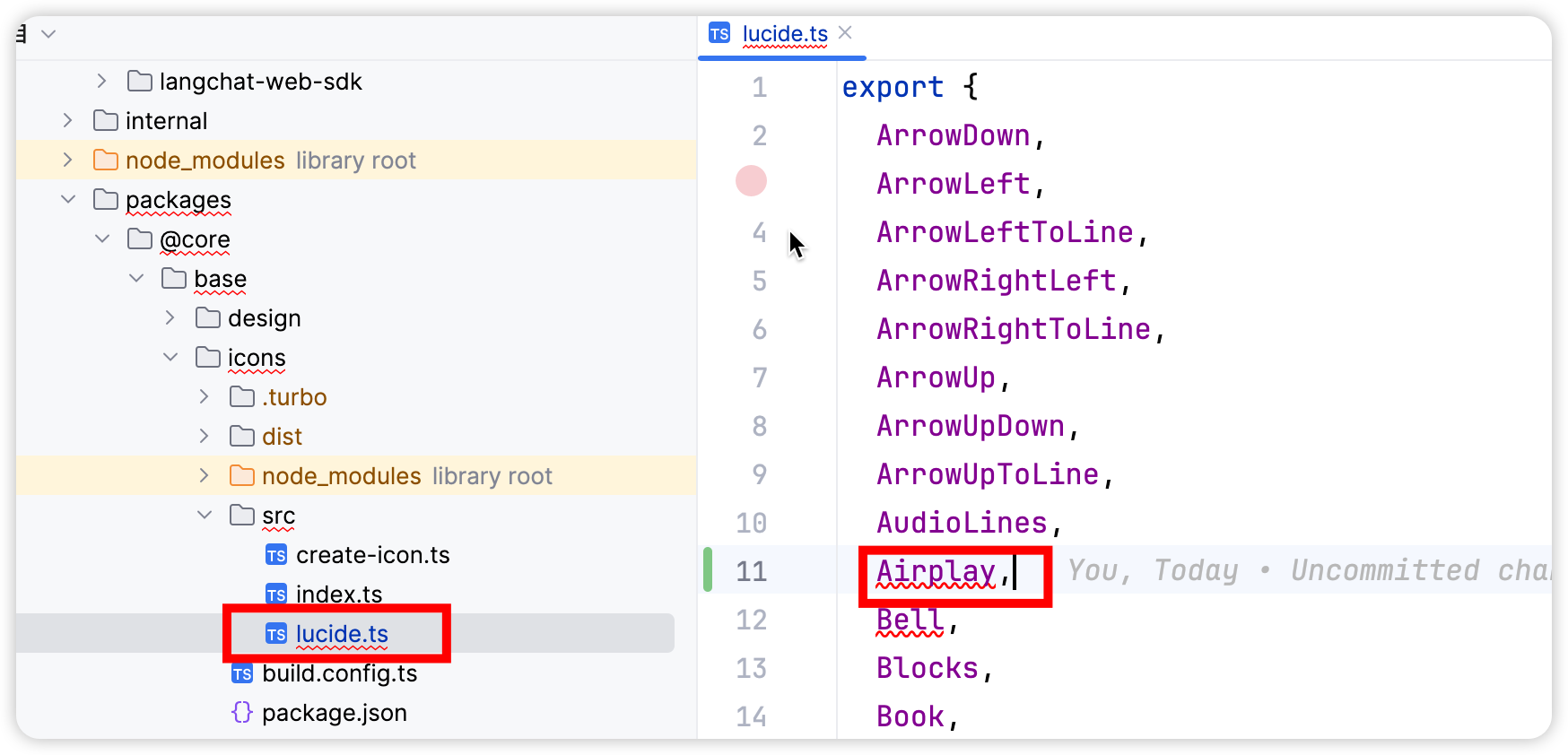
- 注册图标名称
进入到packages/@core/base/icons/src/lucide.ts注册名称
- 使用图标
import { Airplay } from '@vben/icons';

// Vue
<Airplay :size="18" />
Iconify 图标
集成了 iconify 图标库
可在 packages/icons/src/iconify 目录下新增图标:
// packages/icons/src/iconify/index.ts
import { createIconifyIcon } from '@vben-core/icons';

export const MdiKeyboardEsc = createIconifyIcon('mdi:keyboard-esc');
<script setup lang="ts">
import { MdiKeyboardEsc } from '@vben/icons';
</script>

<template>
  <!-- 一个宽高为20px的图标 -->
  <MdiKeyboardEsc class="size-5" />
</template>
Svg 图标
没有采用 Svg Sprite 的方式,而是直接引入 Svg 图标,
可以在 packages/icons/src/svg/icons 目录下新增图标文件test.svg, 然后在 packages/icons/src/svg/index.ts 中引入:
// packages/icons/src/svg/index.ts
import { createIconifyIcon } from '@vben-core/icons';

const SvgTestIcon = createIconifyIcon('svg:test');

export { SvgTestIcon };
<script setup lang="ts">
import { SvgTestIcon } from '@vben/icons';
</script>

<template>
  <!-- 一个宽高为20px的图标 -->
  <SvgTestIcon class="size-5" />
</template>
Tailwind CSS 图标
直接添加 Tailwind CSS 的图标类名即可使用,图标类名可查看 iconify :
<span class="icon-[mdi--ab-testing]"></span>