

IDE 插件
如果你使用的 vscode 开发工具,则推荐安装 i18n Ally 这个插件。它可以帮助你更方便的管理国际化的文案,安装了该插件后,你的代码内可以实时看到对应的语言内容: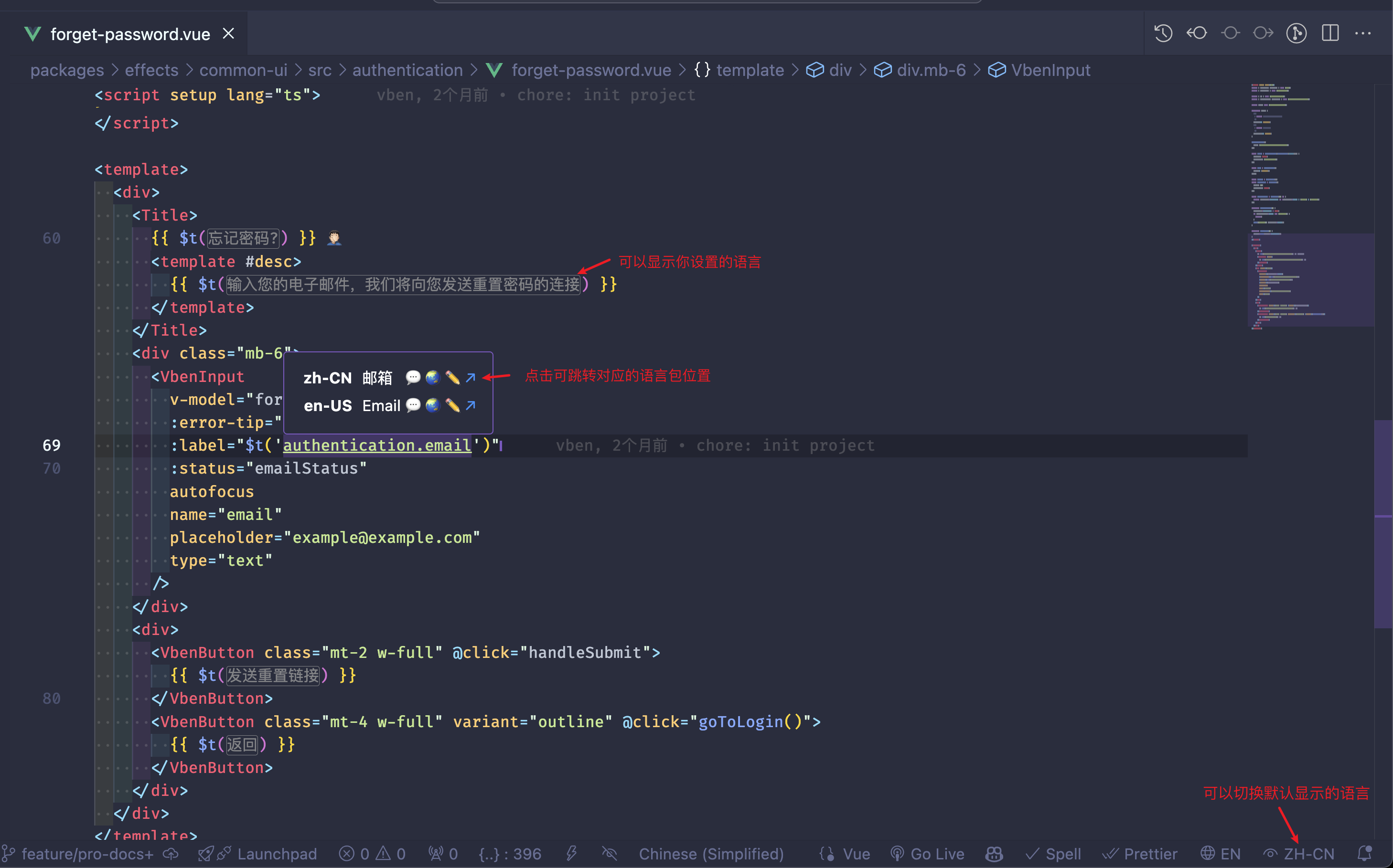
配置默认语言
只需要覆盖默认的偏好设置即可,在对应的应用内,找到src/preferences.ts 文件,修改 locale 的值即可:
动态切换语言
切换语言有两部分组成:- 更新偏好设置
- 加载对应的语言包
新增翻译文本
- 请不要将业务翻译文本放到
@vben/locales内,这样可以更好的管理业务和通用的翻译文本。 - 有多个语言包的情况下,新增翻译文本时,需要在所有语言包内新增对应的文本。
src/locales/langs/,新增对应的文本即可,例:
src/locales/langs/zh-CN/*.json
使用翻译文本
通过@vben/locales,你可以很方便的使用翻译文本:
在代码中使用
新增语言包
如果你需要新增语言包,需要按照以下步骤进行:-
在
packages/locales/langs目录下新增对应的语言包文件,例:zh-TW.json,并翻译对应的文本。 -
在对应的应用内,找到
src/locales/langs文件,新增对应的语言包zh-TW.json -
在
packages/constants/src/core.ts内,新增对应的语言: -
在
packages/locales/typing.ts内,新增 Typescript 类型:
界面切换语言功能
如果你想关闭界面上的语言切换显示按钮,在对应的应用内,找到src/preferences.ts 文件,修改 locale 的值即可:
远程加载语言包
通过项目自带的
request工具进行接口请求时,默认请求头里会带上 Accept-Language ,服务端可根据请求头进行动态数据国际化处理。src/locales/index.ts 文件,修改 loadMessages 方法即可:
第三方语言包
不同应用内使用的第三方组件库或者插件国际化方式可能不一致,所以需要差别处理。 如果你需要引入第三方的语言包,你可以在对应的应用内,找到src/locales/index.ts 文件,修改 loadThirdPartyMessage 方法即可: