Skip to main content
LangChat Pro home page
Search...
⌘K
白皮书
LangChat Pro
LangChat Pro
Search...
Navigation
使用教程
登录项目
使用文档
开发文档
渠道接入
社交登录
Docker服务
更新日志
LangChat官网
Github
入门
产品概述
授权协议
快速开始
版本迭代计划
生产环境部署
Docker部署
信创/国产化
文档使用指南
中间件部署
OSS存储服务
OnlyOffice
SandBox代码执行
使用教程
基础配置
登录项目
链路监控
权限管理
探索
AI配置
工作室
知识库
AI工具集
AI MCP
低代码平台
AI评审平台
Workflows工作流
工作流基础概念
上下文与变量管理
创建工作流节点
特殊节点
AI能力节点
多模态节点
工具节点
消息推送节点
服务部署
插件部署
私有化模型部署
常见错误
TTS不可用
模型配置错误
各种缓存报错
前端构建错误
后端构建错误
CentOS7 Glibc 版本过低问题
On this page
登录方式
登录
注销
注意
使用教程
登录项目
如何登录LangChat Pro产品
首先需要保证前后端项目都已启动成功
登录方式
注意:本项目中仅仅实现了 “账号/密码” 这种登录方式,虽然前端已经适配支持了其他多种社交登录方式,但是目前暂无计划对相关社交账号登录的实现。
登录
登录后访问:
http://127.0.0.1:5888
(本地启动)
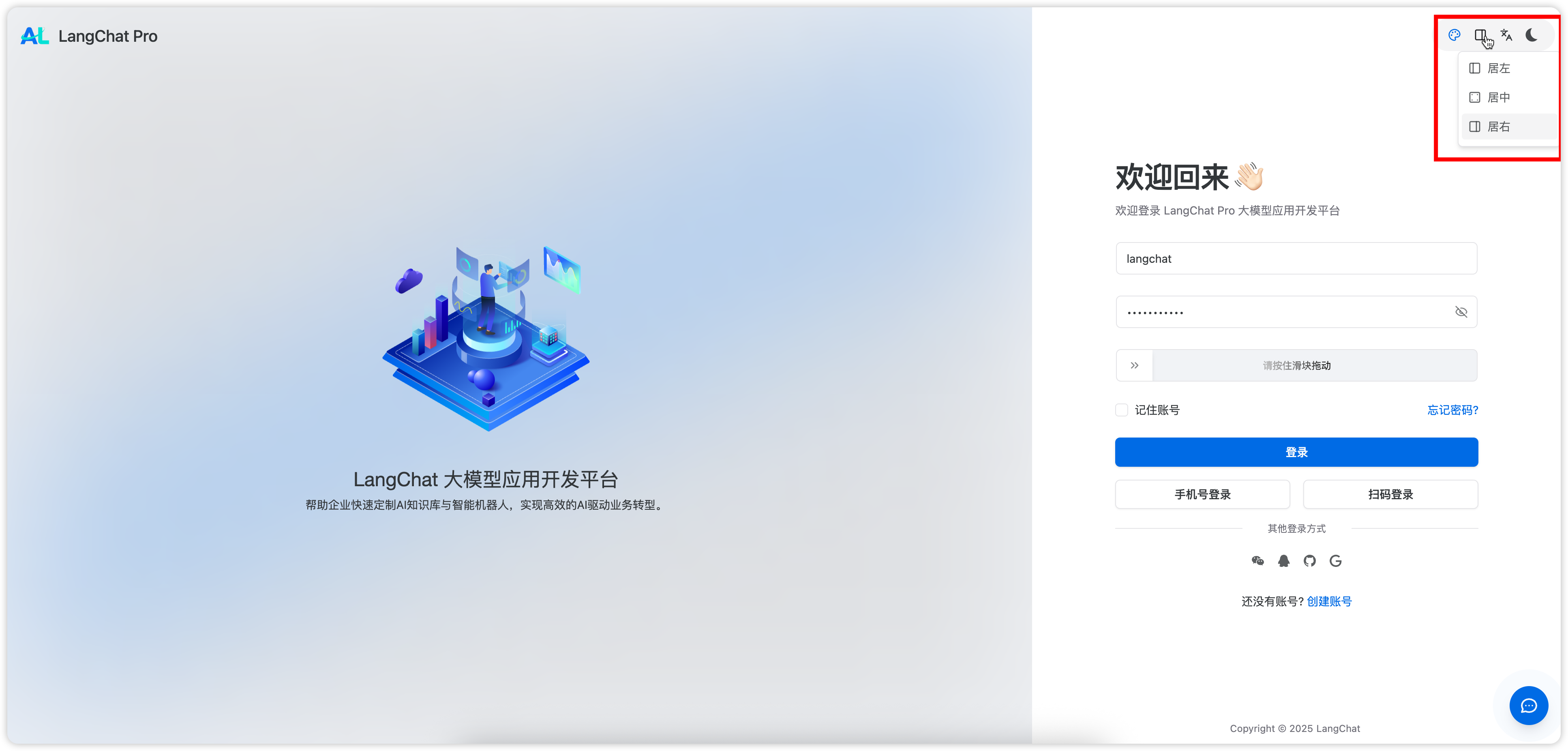
如上是登录页面,因为代码中内置了登录账号密码,因此完整验证码认证后即可登录。
在登录页面中,右上角可以自由控制登录页面的Layout布局设置。
注销
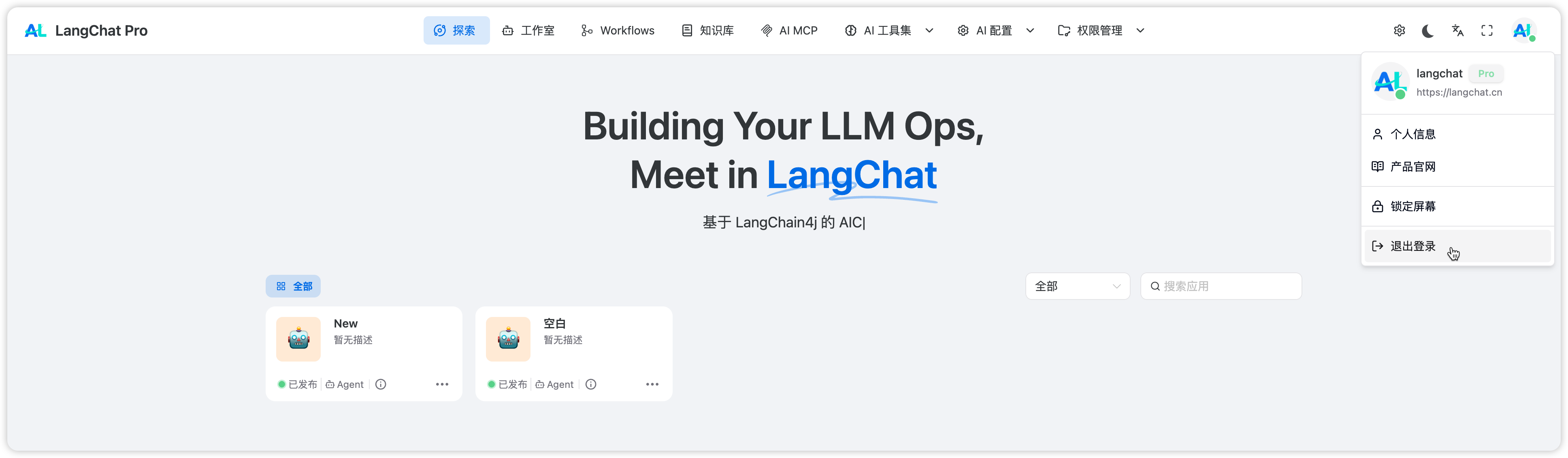
登录系统后,点击右上角头像可以注销并重新登录
注意
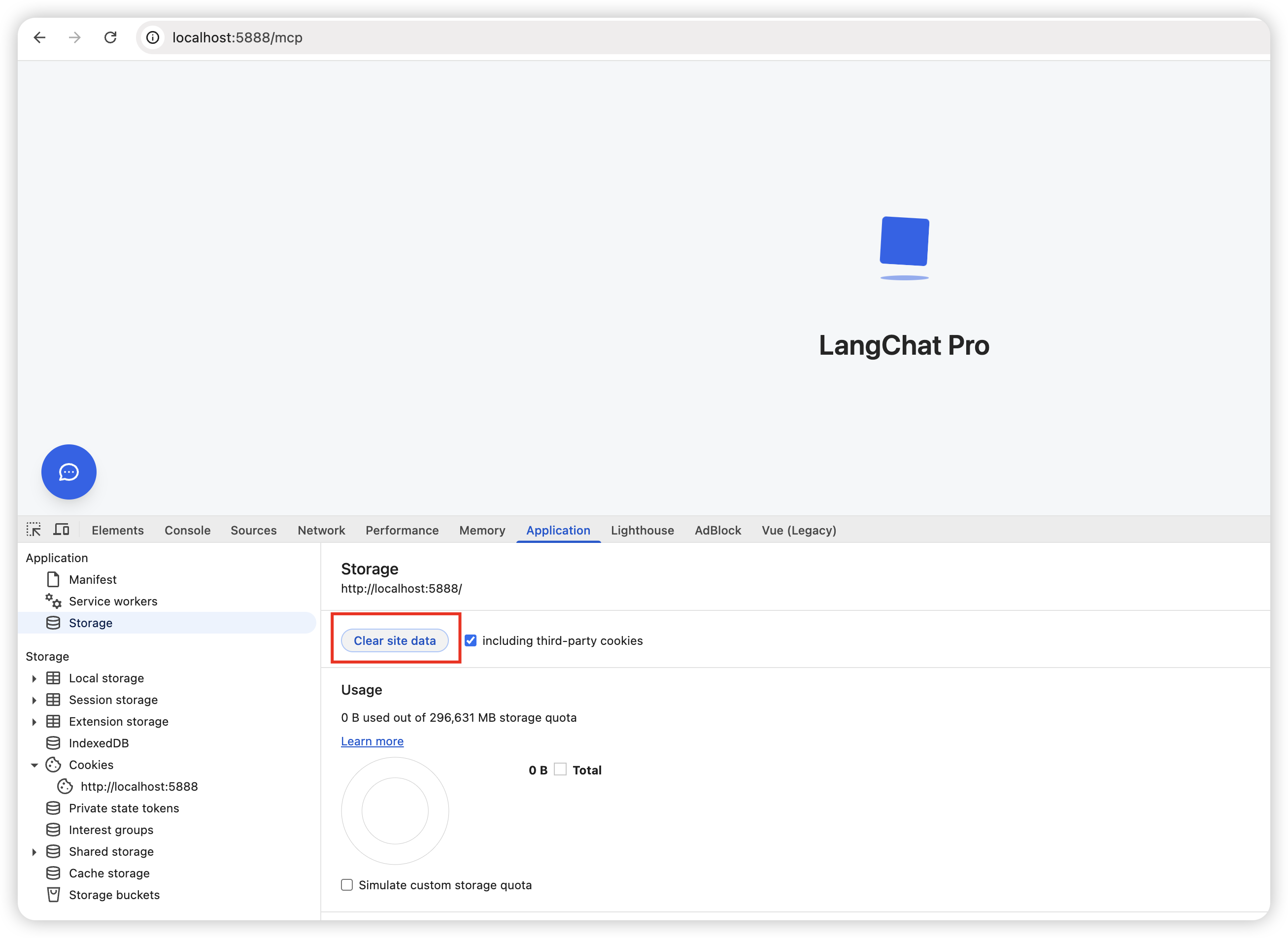
系统的页面动态配置,会写入到当前浏览器的缓存,因此如果你修改过前端
preferences.ts
文件中的动态配置,必须重新登陆一次或者清空缓存。
基础配置
链路监控
⌘I


 如上是登录页面,因为代码中内置了登录账号密码,因此完整验证码认证后即可登录。
在登录页面中,右上角可以自由控制登录页面的Layout布局设置。
如上是登录页面,因为代码中内置了登录账号密码,因此完整验证码认证后即可登录。
在登录页面中,右上角可以自由控制登录页面的Layout布局设置。