功能概述
AI 评审模块包含三个核心功能:- 文档上传:利用 Apache Tika 解析文档文件为文本内容
- AI 评审:AI 阅读全量文档内容,根据提示词配置评审文档语言中可能存在的不规范用语,并提供修改建议
- AI 翻译:全量翻译文本内容,根据选定的目标语言翻译文档
对于 AI 评审功能,系统通过提示词约定 AI 按照固定的 JSON 格式返回修改建议信息。小模型或私有化部署模型可能无法保证响应内容符合 JSON 规范,导致功能不可用。建议配合更强的 AI 模型使用。
无论是哪个功能,系统都会将文档的完整文本内容和提示词文本一并发送给 AI 解析处理。请避免上传内容过多的文档,因为模型通常有 maxTokens 限制,内容过多可能导致处理失败。
上传文件
点击上传区域可选择任意文档文件,支持常见文档格式的解析。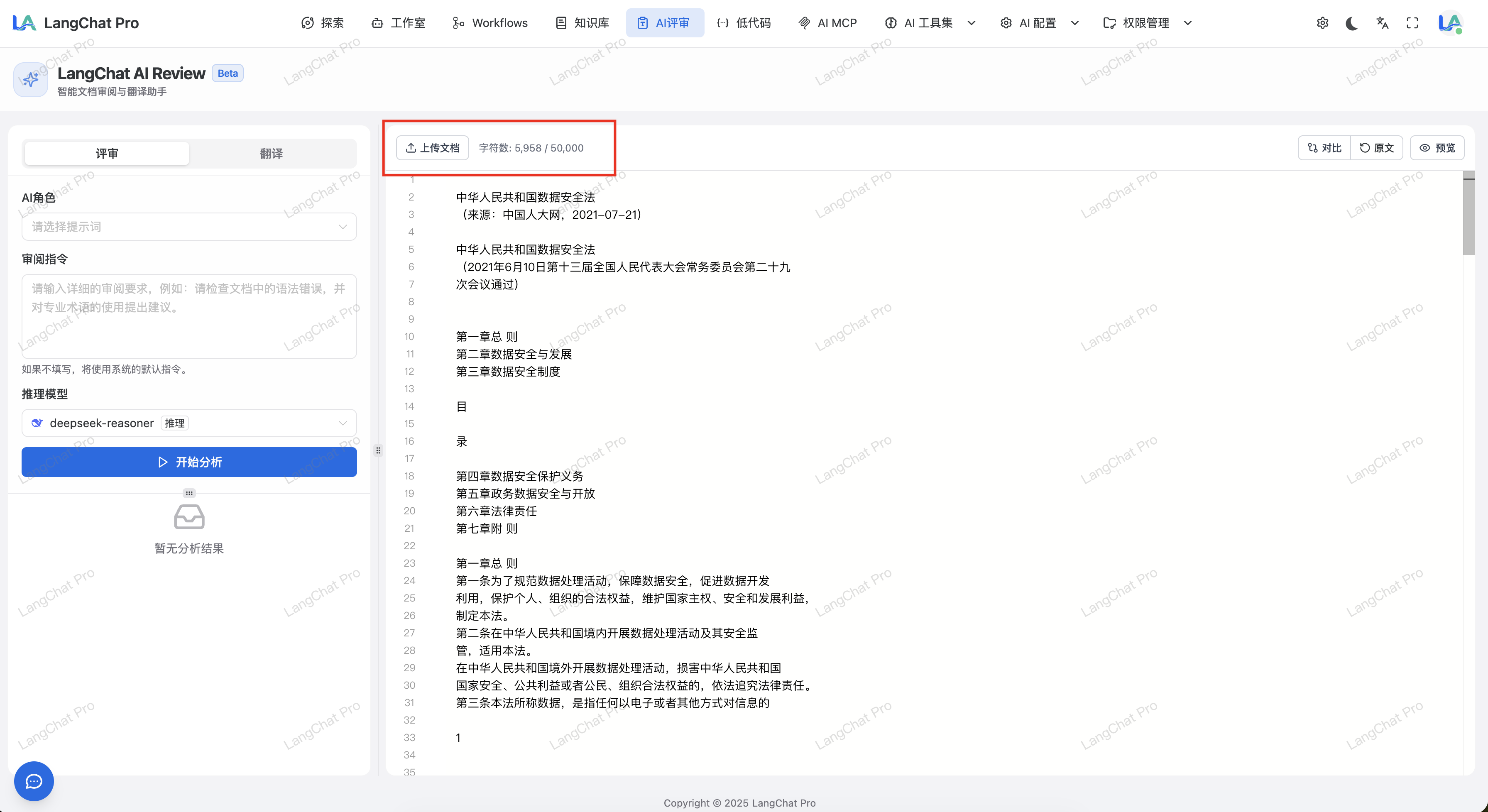
此功能后端依赖 Apache Tika 进行文档解析。如需使用其他解析方式,可自行扩展开发。
AI 评审
基础配置
此功能需要配置以下参数:- 推理模型:需要提前配置可用的 AI 模型
- 提示词:包含 AI 角色和审阅指令两个字段,本质是构建完整的提示词(AI 角色数据来自于提示词配置页面)
也可以不填写提示词,系统提供默认的提示词文本。
快速体验
点击页面右上角的”使用模拟数据”按钮可自动填充模拟数据,直观了解正确场景下的使用效果。左侧建议列表
点击”开始分析”按钮,AI 将全量分析文档内容(此过程可能较耗时)。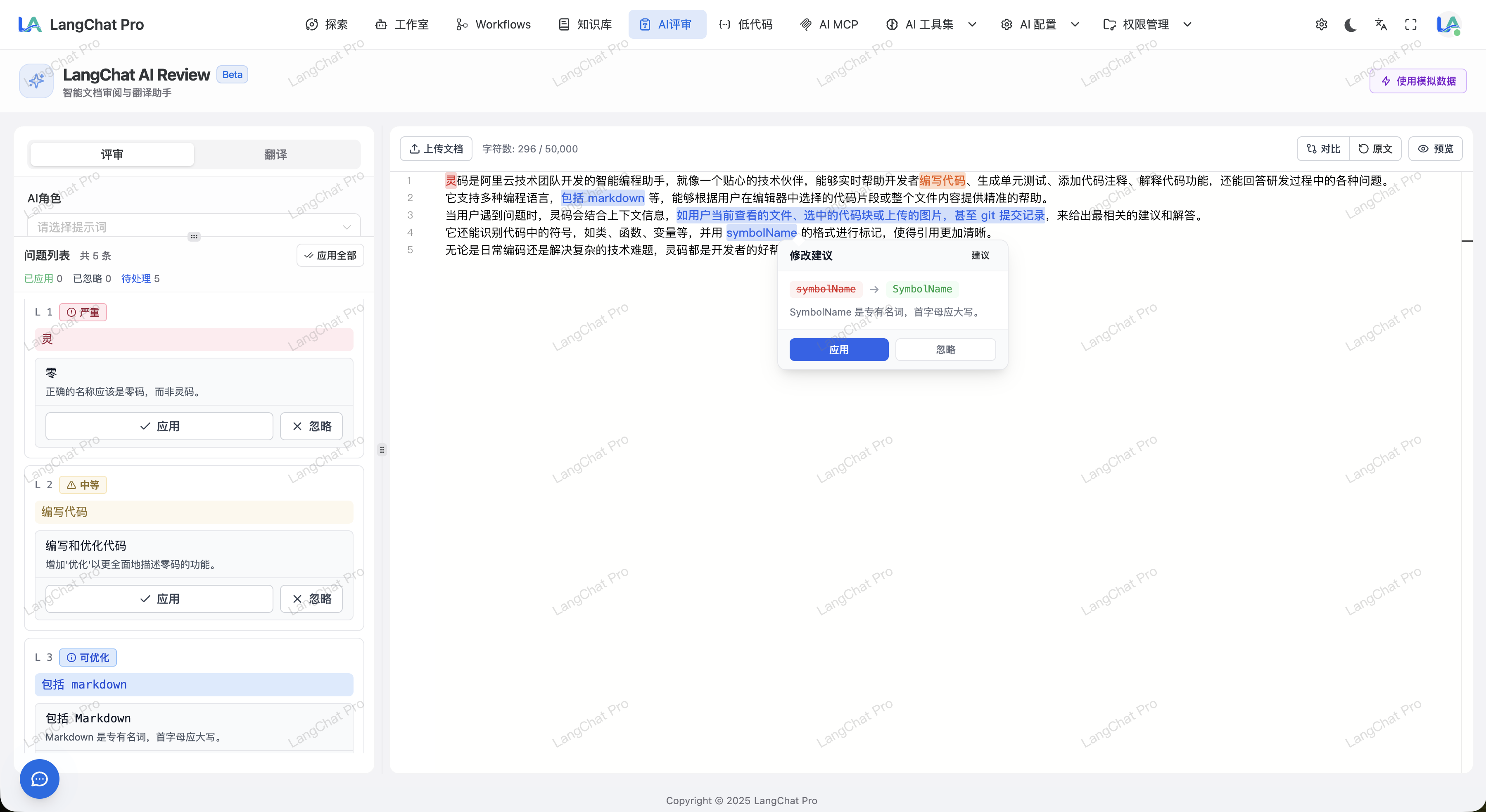 在右侧编辑器区域,鼠标悬停在高亮词汇上将显示建议面板。
查看左侧生成的建议列表,点击”应用”按钮执行文本替换操作。
在右侧编辑器区域,鼠标悬停在高亮词汇上将显示建议面板。
查看左侧生成的建议列表,点击”应用”按钮执行文本替换操作。
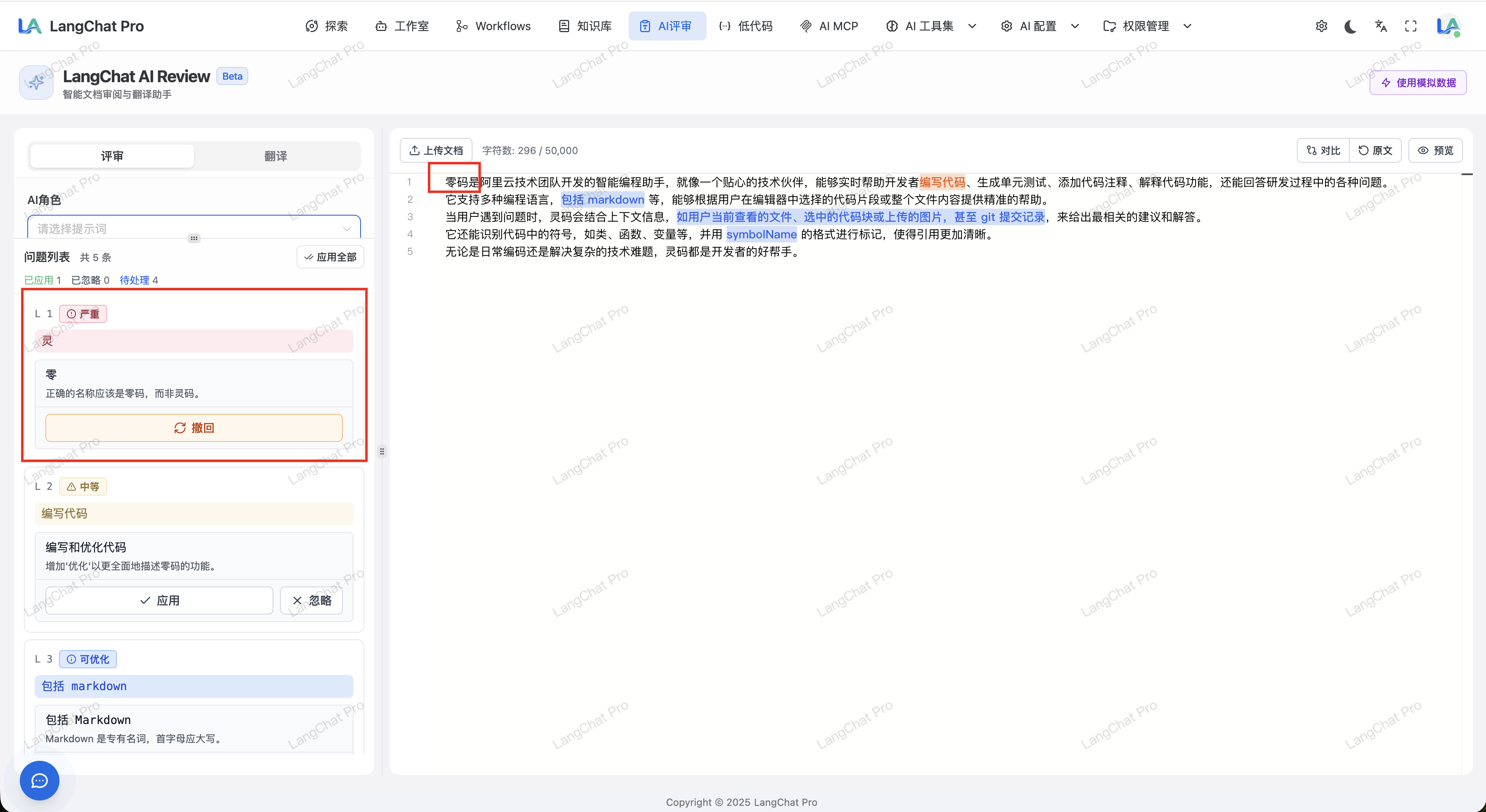
替换文本后,可点击”撤回”按钮撤销刚才的修改。
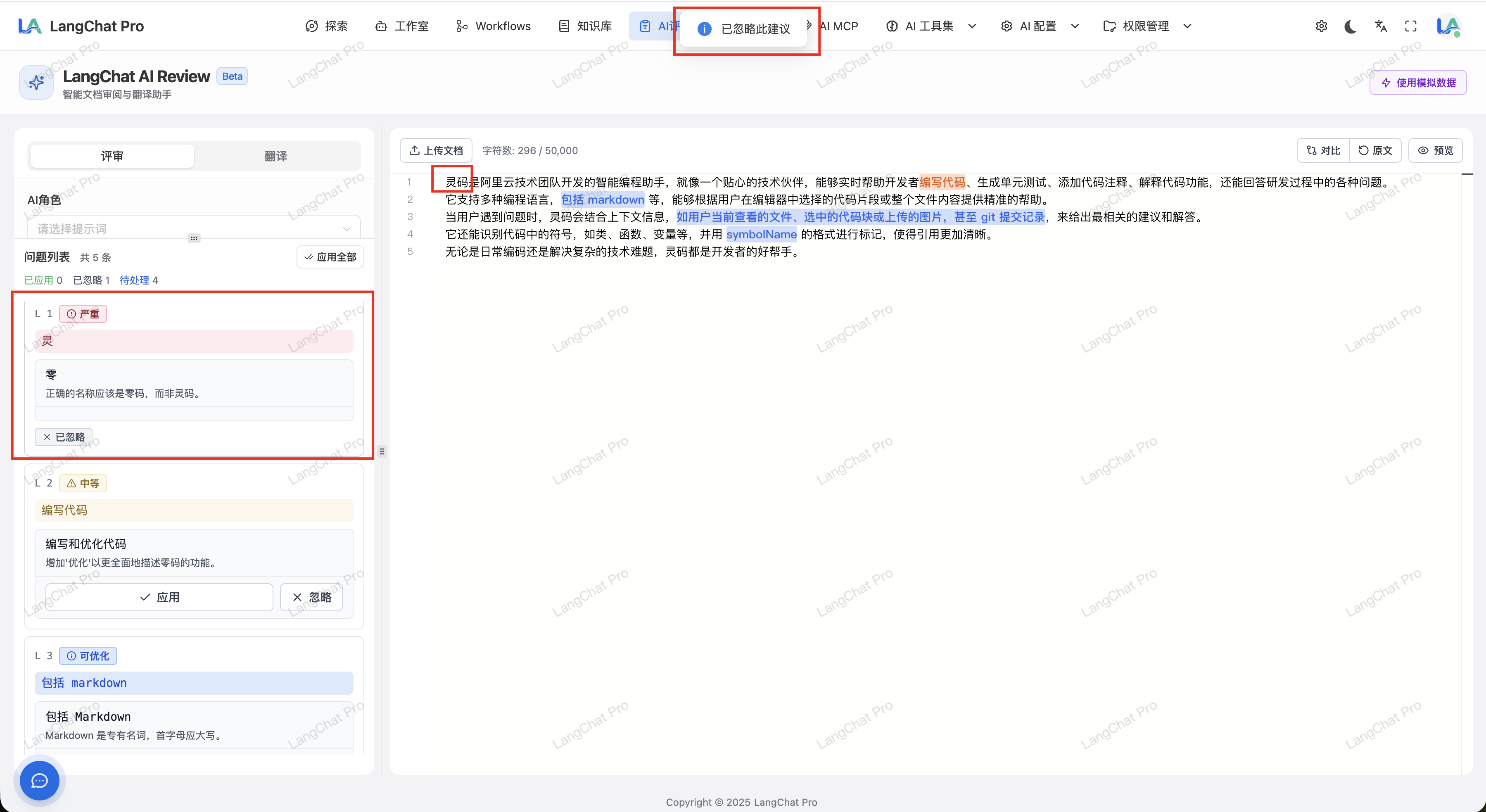
右侧编辑器
点击”对比”按钮可查看原文对比效果。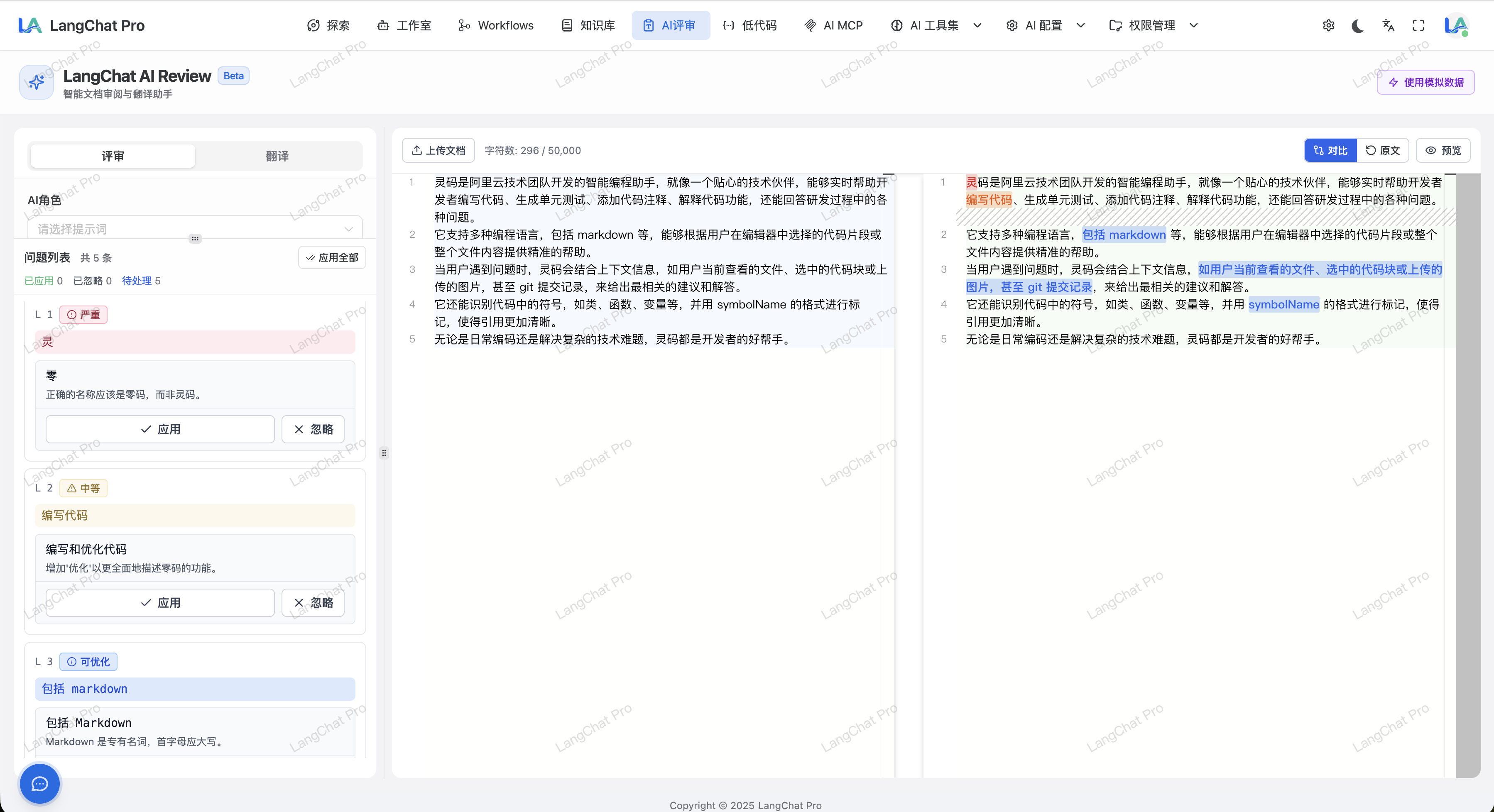 点击”原文”按钮可恢复到原始文档内容。
预览与导出
点击右侧的”预览”按钮,可以 Markdown 格式预览文档内容,并可下载为 .md 文件。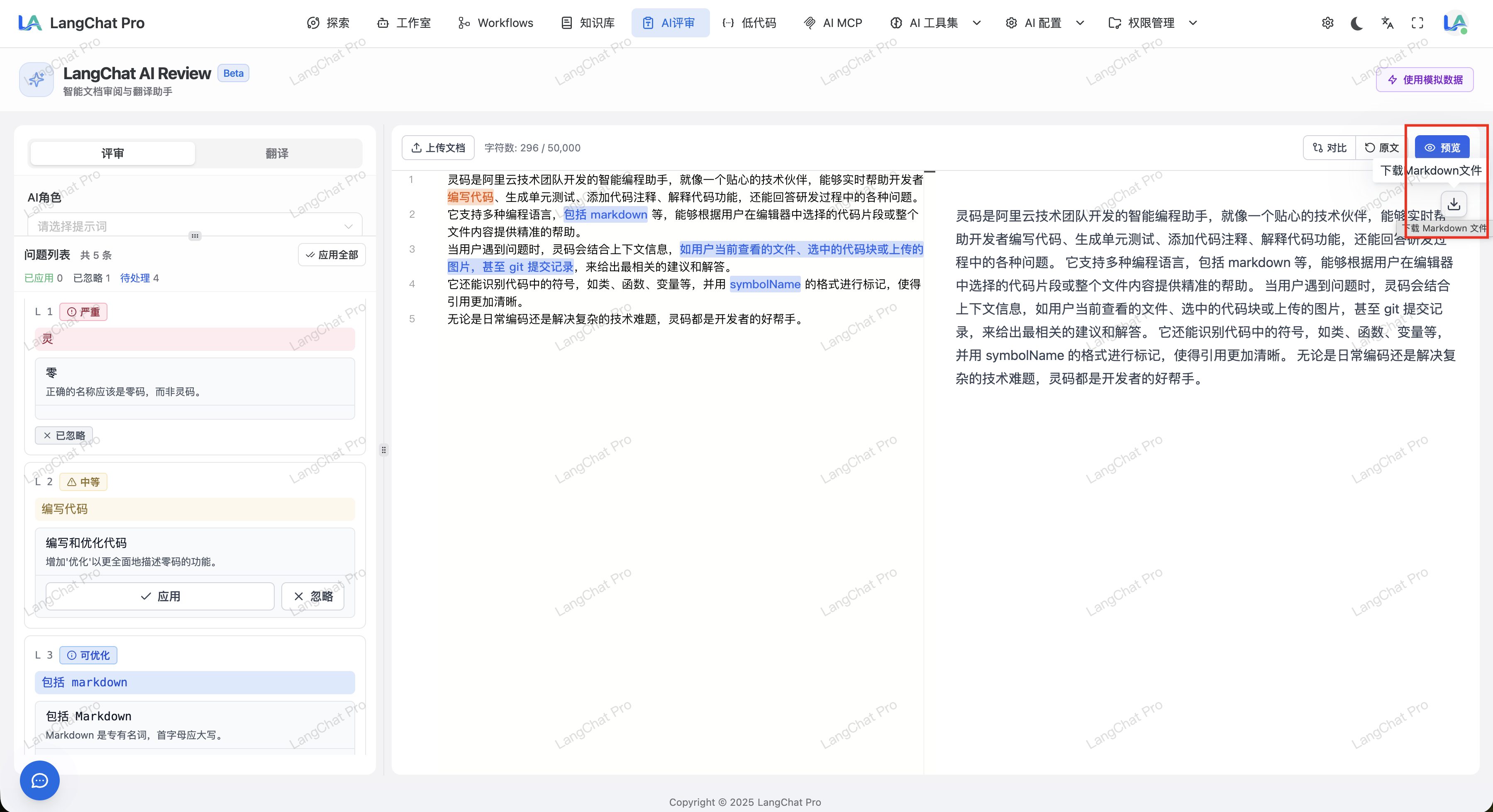
AI 翻译
选择左侧的”翻译”选项卡,右侧编辑器将进入翻译状态,采用分栏布局显示原文和译文。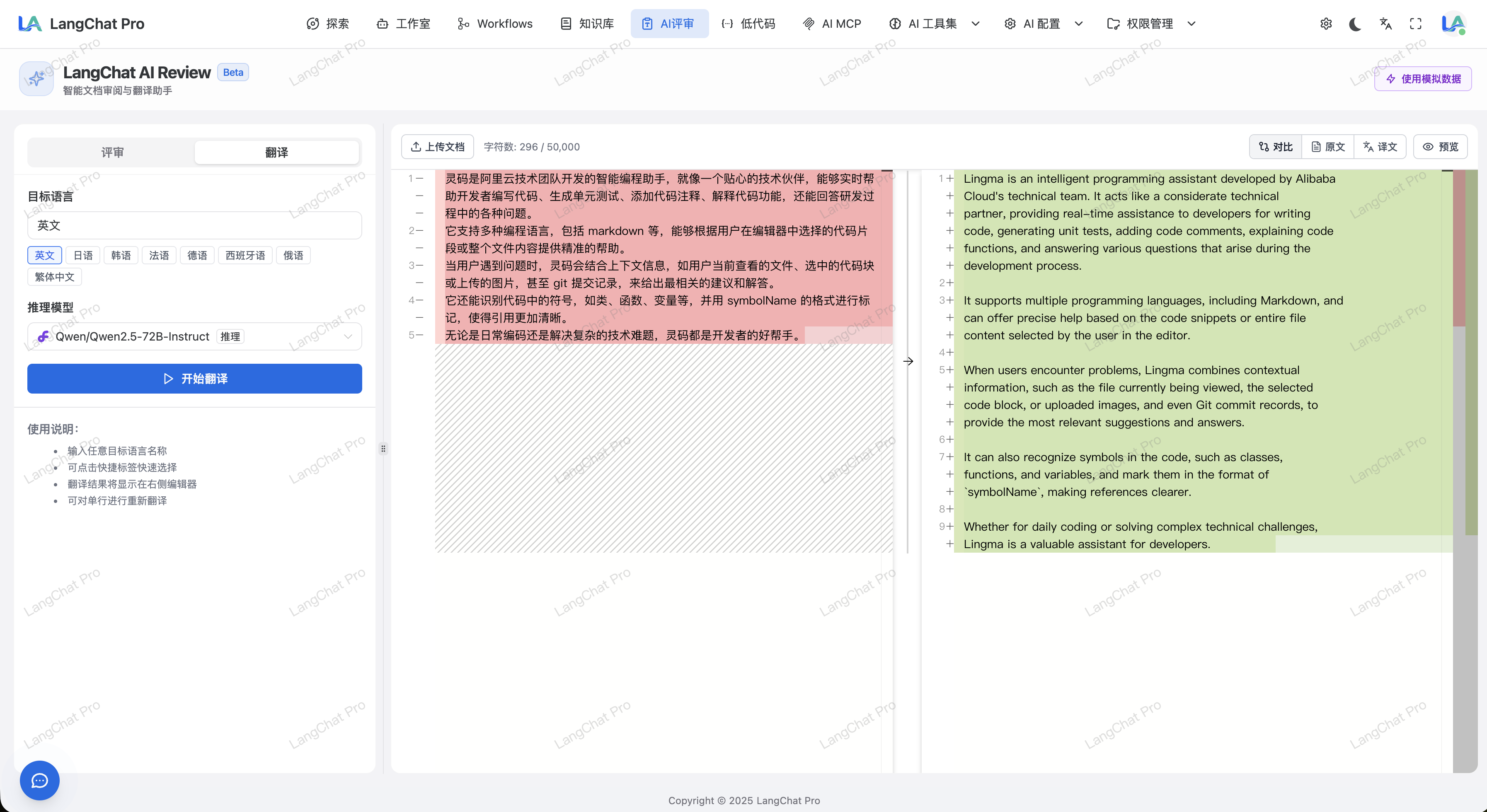 在右上角可选择”仅查看原文”或”仅查看译文”选项。