

本指南帮助你在首次使用 LangChat Pro 时,完成必要的外观与环境配置。包含:移除内置小组件、修改产品名称/Logo、切换与维护后端环境配置等。
前端基础配置
处理静态资源
首先需要说明一下,在目前的LangChat Pro产品前端,包含了三个静态资源文件是体积比较大,且需要异步加载的,分别是:- langchat-widget.css
- langchat-widget.umd.js (2.3mb)
- pdfium.wasm (7.7mb)
docs/widget 文件夹下。
默认,我们已经上传到我们自己的CDN平台了(访问是不会报错的),但是请各位将文件上传到自己的CDN域,并替换相应的URL地址。
- langchat-widget:注意配置在前端的
langchat-ui/apps/langchat/index.html文件中。用于在页面左下角展示聊天小组件 - pdfium.wasm:注意配置在
langchat-ui/apps/langchat/.env.xxxx文件中。用于前端解析PDF文件
删除页面小组件
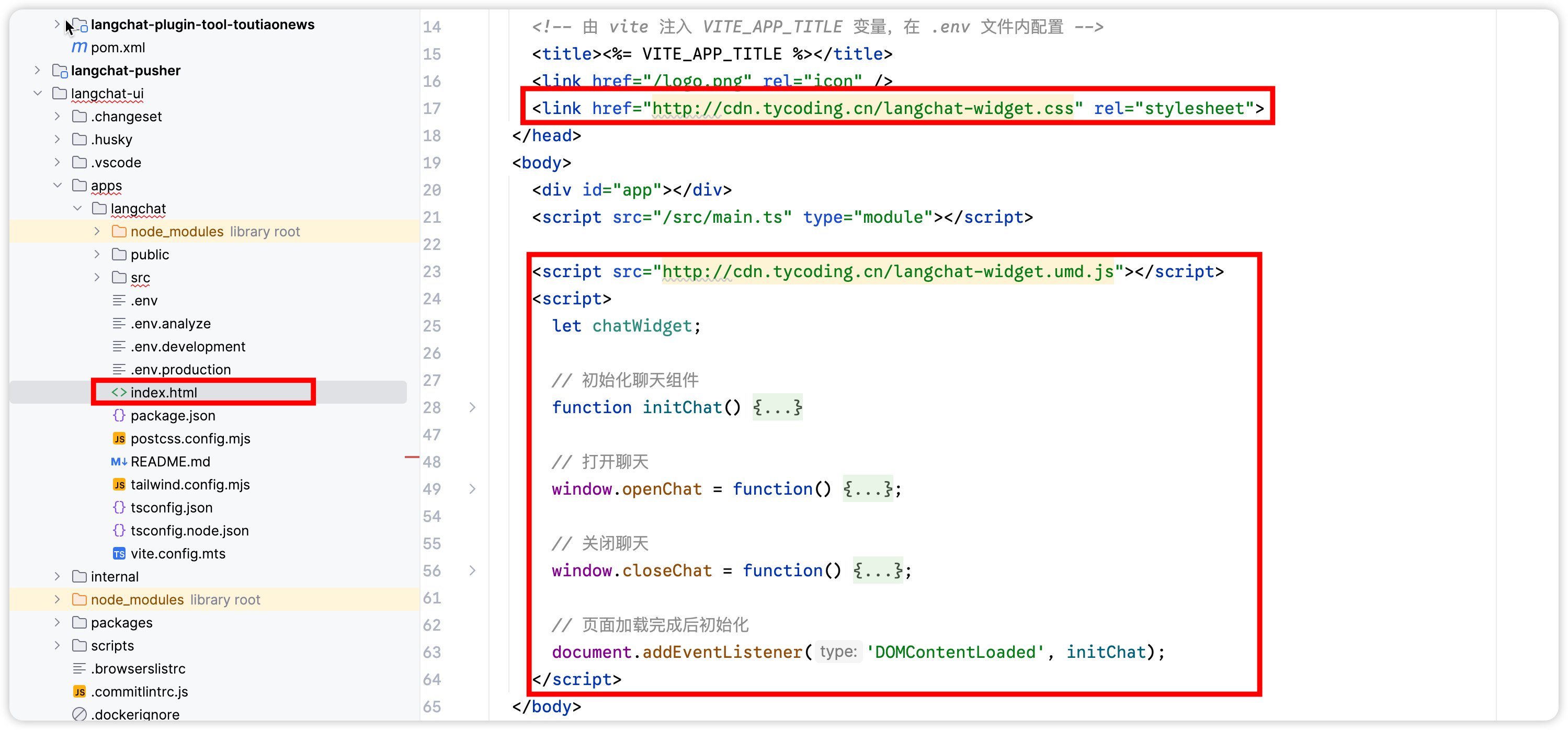
为展示如何将小组件接入到三方系统中,默认 LangChat Pro 平台左下角展示了一个小组件。若你不需要该小组件,可按以下步骤移除:操作步骤
- 打开前端页面文件:
- 删除
index.html中与“小组件”相关的代码片段:
修改产品名称/Logo
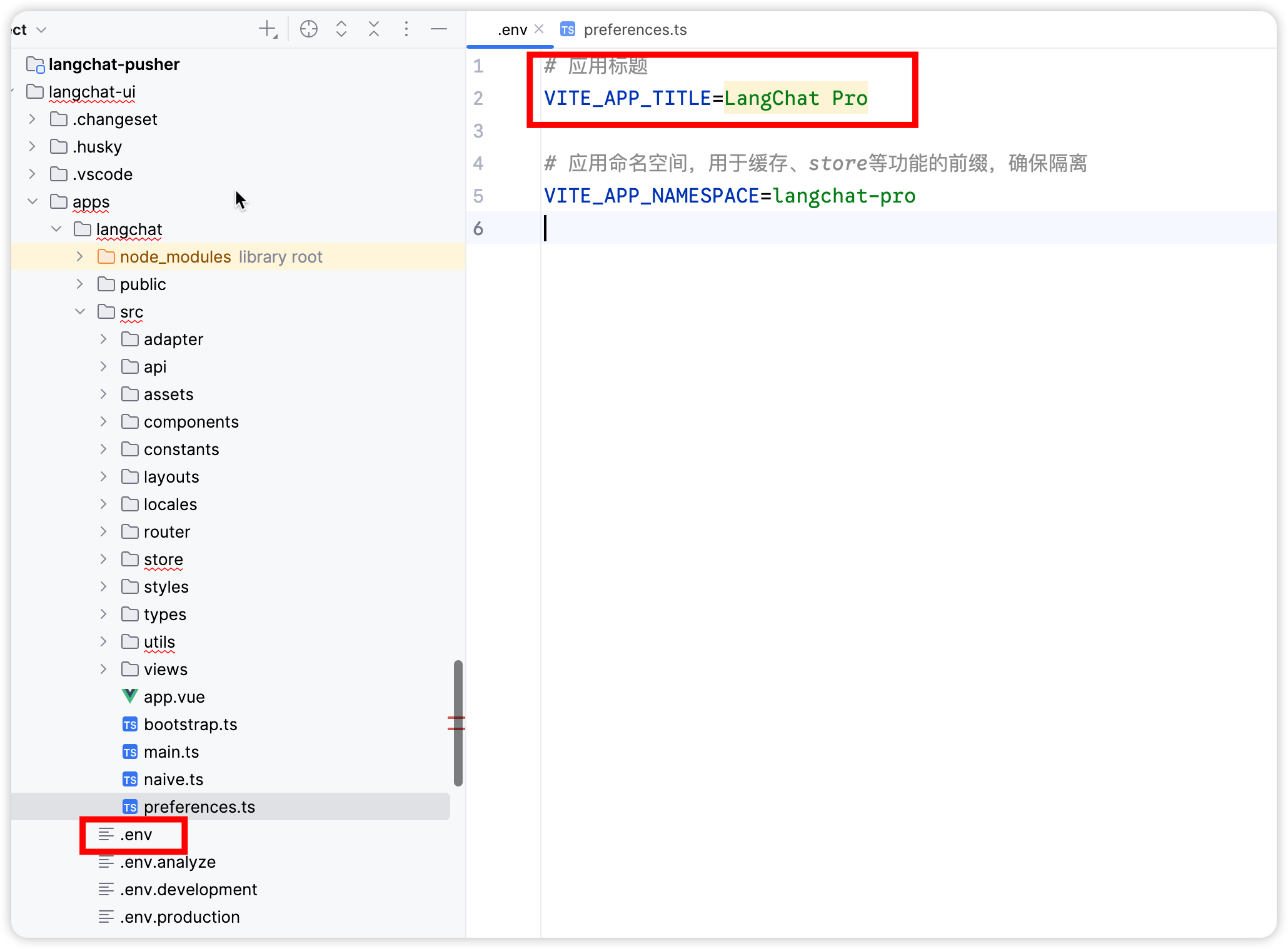
如需自定义产品名称与 Logo,需要修改前端项目的两处配置:langchat-ui/apps/langchat/.envlangchat-ui/apps/langchat/src/preferences.ts
1) 修改 .env 的标题
2) 修改 preferences.ts(标题/主题/Logo 等偏好)
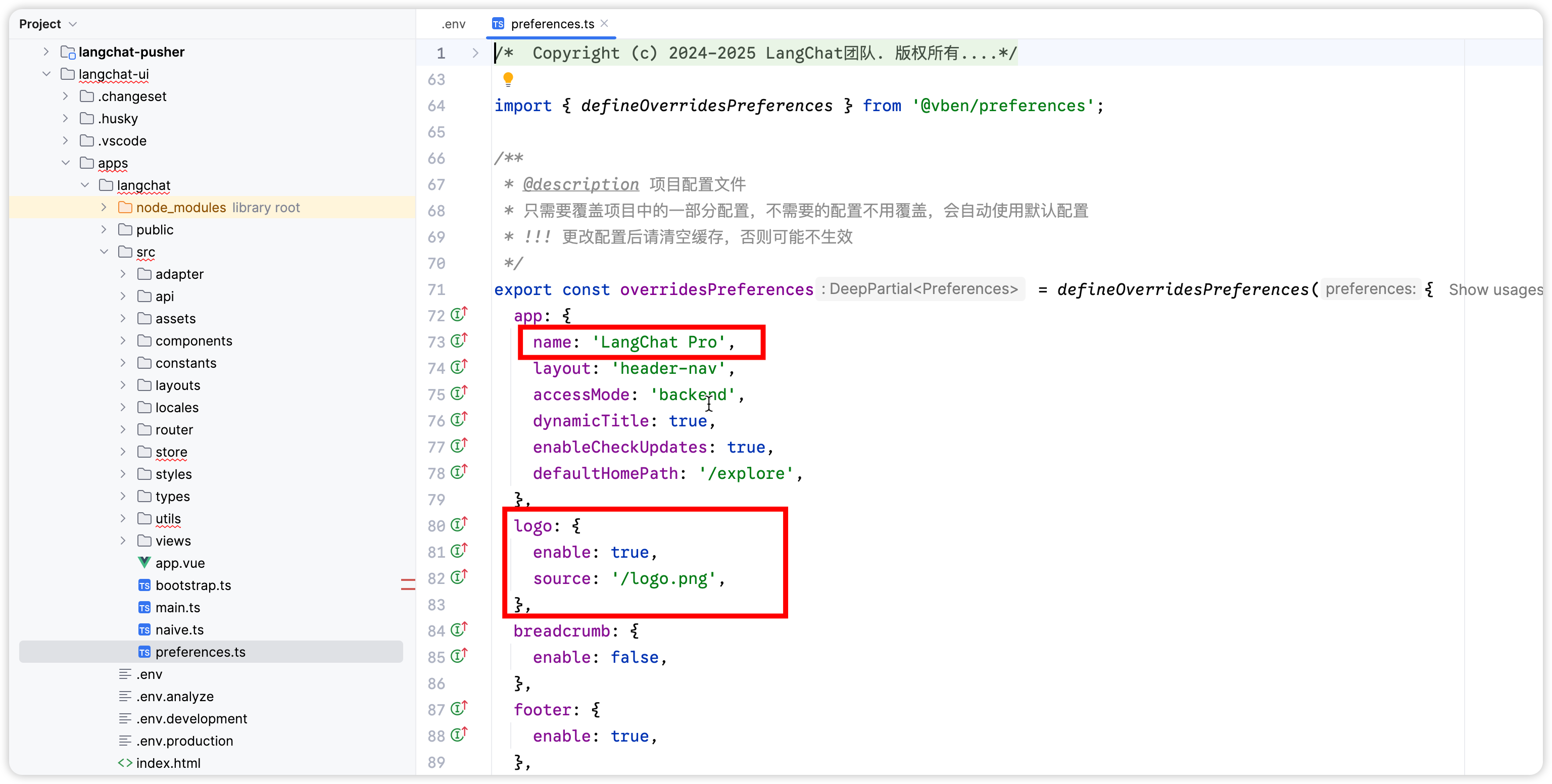
如果需要修改 Logo,也在
preferences.ts 中进行调整;图片资源请确保路径与尺寸符合前端要求。后端基础配置
切换后端环境配置
LangChat Pro 为 Spring Boot 多模块的单体项目,核心配置位于langchat-bootstrap 模块下。
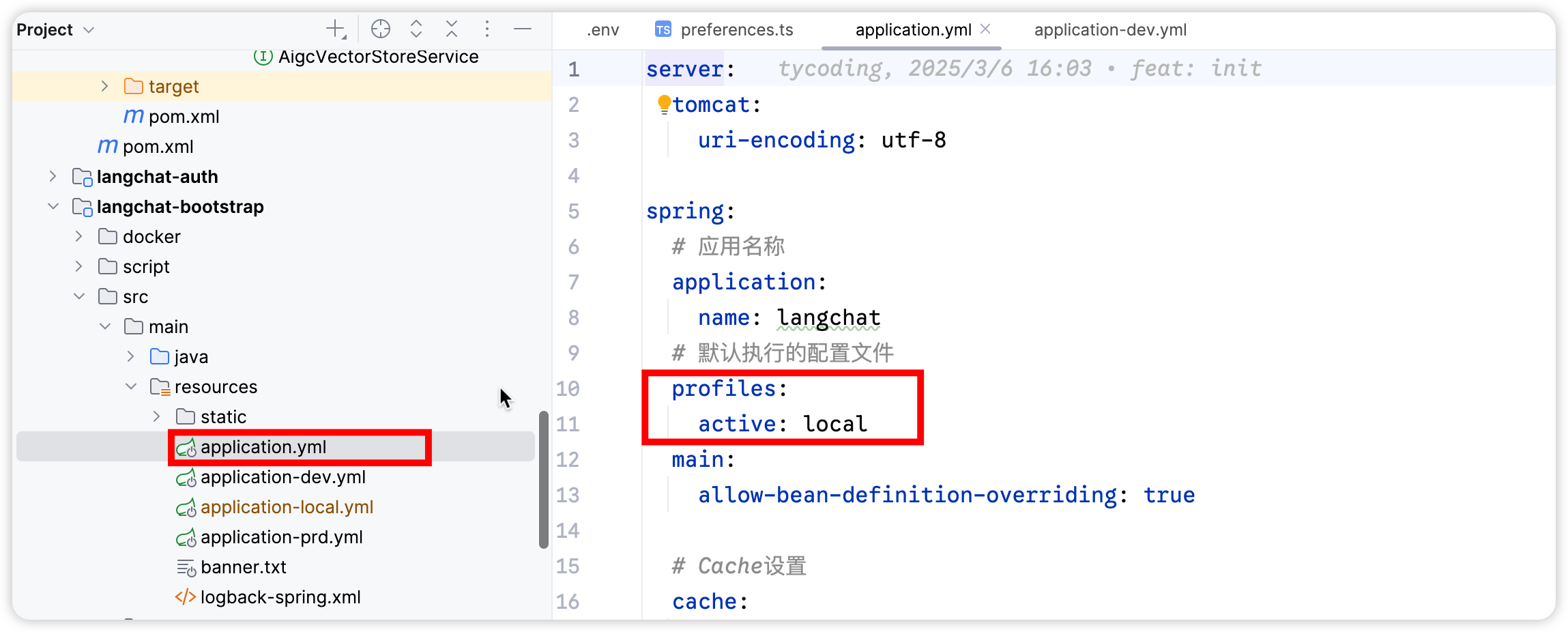
1) 切换激活环境
首次运行,请将spring.profiles.active 从 local 切换为 dev:
- 打开配置文件:
langchat-bootstrap/src/main/resources/application.yml - 修改
spring.profiles.active的值
2) 维护开发环境配置
项目的核心运行参数(数据库、Redis、OSS、第三方服务地址等)均在application-dev.yml 中维护。
- 路径:
langchat-bootstrap/src/main/resources/application-dev.yml - 建议按环境(dev/test/prod)区分不同配置文件与凭据
常见必填项:
- 数据源(JDBC URL、用户名、密码)
- Redis(host、port、password)
- OSS/对象存储(endpoint、bucket、accessKey)
- 外部服务(搜索/绘图/推理等)地址
外部服务接入
具体查看application-dev.yml ,涉及外部服务接入的配置项如下:
langchat-pro/docs/docker 目录下提供了这些服务的所有docker-compose脚本,可以直接拉取镜像部署服务。
外部服务部署完成后,直接在这里替换IP和端口即可。
最佳实践
- 配置前请在版本库创建特性分支,变更经测试后再合并
- 将敏感信息通过环境变量或配置中心托管,避免明文提交到仓库
- 前端外观改动与后端环境切换分别验证,防止联动影响
- 重要变更(标题/Logo/路由等)记录到变更日志,便于团队协作与回溯